









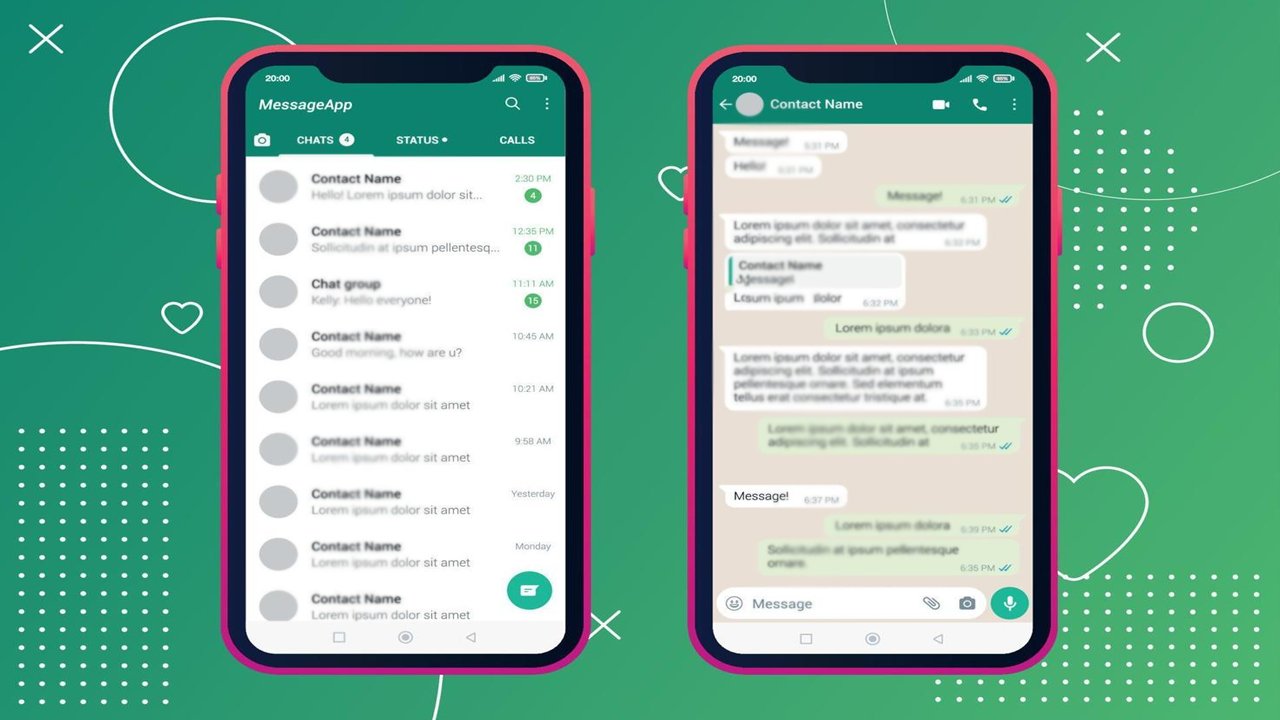
স্মার্টফোন পরিবর্তনের পর হোয়াটসঅ্যাপে আগের গুরুত্বপূর্ণ মেসেজ, ছবি বা ভিডিও খুঁজে না পেলে অনেকেই সমস্যায় পড়েন। বিশেষ করে পুরোনো ফোনে চ্যাটের ব্যাকআপ না থাকলে সেসব তথ্য ফিরে পাওয়া কঠিন হতে পারে। তবে আগে থেকে সঠিকভাবে ব্যাকআপ রাখা থাকলে নতুন ফোনে পুরোনো হোয়াটসঅ্যাপের তথ্য পুনরুদ্ধার করা সম্ভব।
ফোন বদলানোর আগে ব্যাকআপ নিন
হোয়াটসঅ্যাপের চ্যাট, ছবি ও ভিডিও নিরাপদ রাখতে নিয়মিত ব্যাকআপ নেওয়া জরুরি। অ্যান্ড্রয়েড ফোনে সাধারণত গুগল অ্যাকাউন্টের মাধ্যমে হোয়াটসঅ্যাপের চ্যাট ব্যাকআপ সংরক্ষণ করা যায়।
ফোন পরিবর্তনের আগে পুরোনো ডিভাইস থেকে সর্বশেষ একটি ম্যানুয়াল ব্যাকআপ নেওয়া সবচেয়ে নিরাপদ। এজন্য হোয়াটসঅ্যাপ খুলে ওপরের ডানদিকে থাকা তিন ডট মেনুতে যান। এরপর সেটিংস > চ্যাটস > চ্যাট ব্যাকআপ অপশনে প্রবেশ করুন।
সেখানে ব্যাকআপের জন্য গুগল অ্যাকাউন্ট নির্বাচন করা যায়। চাইলে প্রতিদিন, সপ্তাহে একবার বা মাসে একবার স্বয়ংক্রিয় ব্যাকআপ চালু রাখা যাবে। ভিডিওও ব্যাকআপে রাখতে চাইলে ইনক্লুড ভিডিওস অপশনটি চালু করতে হবে। সবশেষে ব্যাকআপ নির্বাচন করলে সর্বশেষ চ্যাটের ম্যানুয়াল ব্যাকআপ তৈরি হবে।
নতুন ফোনে চ্যাট ফিরিয়ে আনবেন যেভাবে
নতুন ফোনে হোয়াটসঅ্যাপ ইনস্টল করার পর আগের ফোনে ব্যবহৃত একই মোবাইল নম্বর দিয়ে অ্যাকাউন্ট যাচাই করতে হবে। এরপর ফোনে সেই একই গুগল অ্যাকাউন্ট যুক্ত করতে হবে, যে অ্যাকাউন্টে পুরোনো হোয়াটসঅ্যাপ ব্যাকআপ সংরক্ষিত ছিল।
ব্যাকআপ শনাক্ত হলে হোয়াটসঅ্যাপ সাধারণত রিস্টোর করার অপশন দেখায়। সেখানে রিস্টোর নির্বাচন করলে ব্যাকআপে থাকা চ্যাট নতুন ফোনে ফিরে আসতে শুরু করবে। ব্যাকআপে ছবি ও ভিডিও থাকলে সেগুলোও পরে ধীরে ধীরে পুনরুদ্ধার হতে পারে।
তবে মনে রাখতে হবে, ব্যাকআপে যে তথ্য সংরক্ষিত ছিল মূলত সেটুকুই পুনরুদ্ধার করা সম্ভব। তাই নতুন ফোনে যাওয়ার আগে সর্বশেষ ব্যাকআপ নেওয়া গুরুত্বপূর্ণ।
রিস্টোর আটকে গেলে যা করবেন
কখনো পর্যাপ্ত স্টোরেজ না থাকা, দুর্বল ইন্টারনেট সংযোগ বা গুগল অ্যাকাউন্টের সমস্যার কারণে ব্যাকআপ কিংবা রিস্টোর প্রক্রিয়া আটকে যেতে পারে। এমন হলে প্রথমে ফোনটি পুনরায় চালু করে আবার চেষ্টা করতে পারেন।
এরপর ইন্টারনেট সংযোগ পরীক্ষা করুন। ওয়াই-ফাই ব্যবহার করলে অন্য নেটওয়ার্কে চেষ্টা করা যেতে পারে। প্রয়োজনে মোবাইল ডাটার মাধ্যমেও রিস্টোর প্রক্রিয়া চালিয়ে দেখা যায়।
ফোনে পর্যাপ্ত খালি স্টোরেজ রয়েছে কি না সেটিও পরীক্ষা করুন। জায়গা কম থাকলে অপ্রয়োজনীয় ছবি, ভিডিও বা অন্যান্য ফাইল সরিয়ে স্টোরেজ খালি করুন।
গুগল অ্যাকাউন্ট সিঙ্ক পরীক্ষা করুন
ব্যাকআপের সমস্যা হলে ফোনে গুগল অ্যাকাউন্ট ঠিকভাবে সিঙ্ক হচ্ছে কি না পরীক্ষা করুন। ফোনের সেটিংস থেকে গুগল অ্যাকাউন্টের সিঙ্ক অপশনে গিয়ে প্রয়োজন হলে ম্যানুয়ালি সিঙ্ক চালু করুন।
এরপর হোয়াটসঅ্যাপের চ্যাট ব্যাকআপ সেটিংসে গিয়ে সঠিক গুগল অ্যাকাউন্ট নির্বাচন করা হয়েছে কি না নিশ্চিত করুন। সমস্যা চলতে থাকলে গুগল অ্যাকাউন্ট ফোন থেকে সরিয়ে আবার যুক্ত করেও চেষ্টা করা যেতে পারে।
হোয়াটসঅ্যাপের পারমিশন চালু রাখুন
হোয়াটসঅ্যাপের প্রয়োজনীয় পারমিশন বন্ধ থাকলেও ব্যাকআপ বা রিস্টোরে সমস্যা হতে পারে। এজন্য ফোনের অ্যাপ সেটিংসে গিয়ে হোয়াটসঅ্যাপের পারমিশনস বিভাগ পরীক্ষা করুন।
বিশেষ করে ছবি ও ভিডিও সংক্রান্ত ব্যাকআপ বা পুনরুদ্ধারের ক্ষেত্রে প্রয়োজনীয় ছবি ও ভিডিও ব্যবহারের অনুমতি চালু আছে কি না নিশ্চিত করুন।
গুগল প্লে সার্ভিসেস আপডেট করুন
অ্যান্ড্রয়েড ফোনে গুগল প্লে সার্ভিসেস পুরোনো সংস্করণে থাকলেও কিছু ক্ষেত্রে হোয়াটসঅ্যাপের ব্যাকআপ বা রিস্টোরে সমস্যা দেখা দিতে পারে। তাই ফোনে গুগল প্লে সার্ভিসেসের নতুন আপডেট পাওয়া যাচ্ছে কি না পরীক্ষা করে প্রয়োজন হলে আপডেট করে নিন।
সবচেয়ে গুরুত্বপূর্ণ বিষয় হলো—ফোন বদলানোর আগে সর্বশেষ ব্যাকআপ নেওয়া এবং নতুন ফোনে একই ফোন নম্বর ও একই গুগল অ্যাকাউন্ট ব্যবহার করা। এতে পুরোনো হোয়াটসঅ্যাপ চ্যাট ও মিডিয়া ফিরে পাওয়ার সম্ভাবনা সবচেয়ে বেশি থাকে।
এসআর

আমার দেশের খবর পেতে গুগল নিউজ চ্যানেল ফলো করুন